اگر به دنبال نصب n8n و استفاده از این ابزار بهصورت رایگان هستید، یکی از سادهترین روشها اجرای آن روی کامپیوتر یا لپتاپ شخصی است.
پیشتر در مقاله معرفی بهترین سرویسهای میزبانی n8n توضیح دادیم که چگونه میتوان با هزینهای ناچیز از هاستهای آماده استفاده کرد و بدون دغدغه فنی، از n8n بهره برد. اما اگر فعلاً قصد پرداخت هزینه ندارید یا صرفاً میخواهید n8n را تست کنید، نصب لوکال گزینه مناسبی خواهد بود.
در این مقاله، مراحل کامل نصب n8n روی سیستم شخصی (ویندوز، مک یا لینوکس) را بهصورت دقیق بررسی میکنیم.
مرحله ۱: دانلود و نصب Node.js
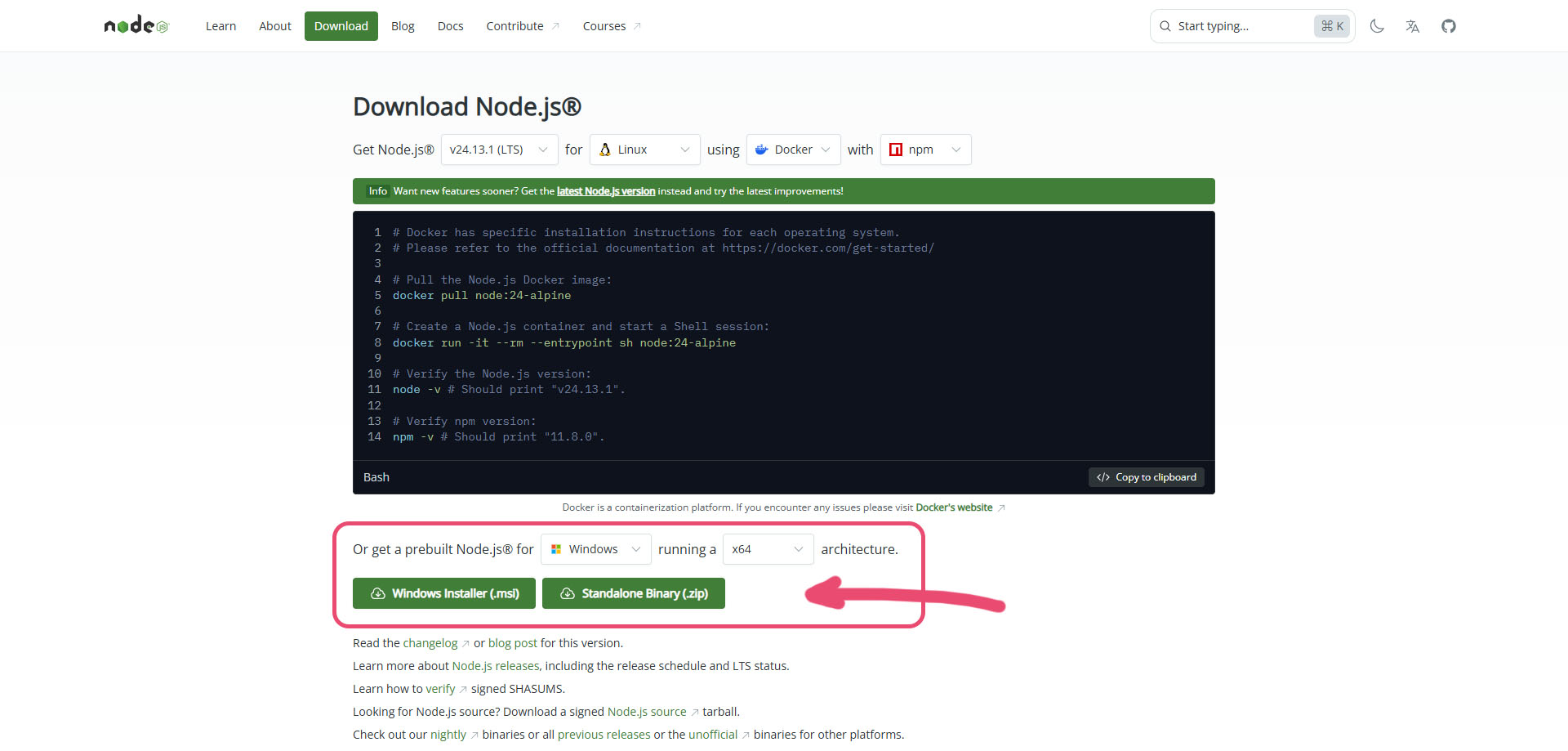
n8n با استفاده از Node.js ساخته شده است. بنابراین اولین قدم برای نصب n8n، نصب Node.js روی سیستم شماست.
به وبسایت nodejs.org مراجعه کنید و با توجه به سیستم عامل خود، برنامه را دانلود و نصب نمایید.
در هنگام نصب: گزینههای پیشفرض را تغییر ندهید و اجازه دهید npm نیز همراه Node.js نصب شود (بهصورت پیشفرض نصب میشود)
مرحله ۲: بررسی نصب صحیح Node.js و npm
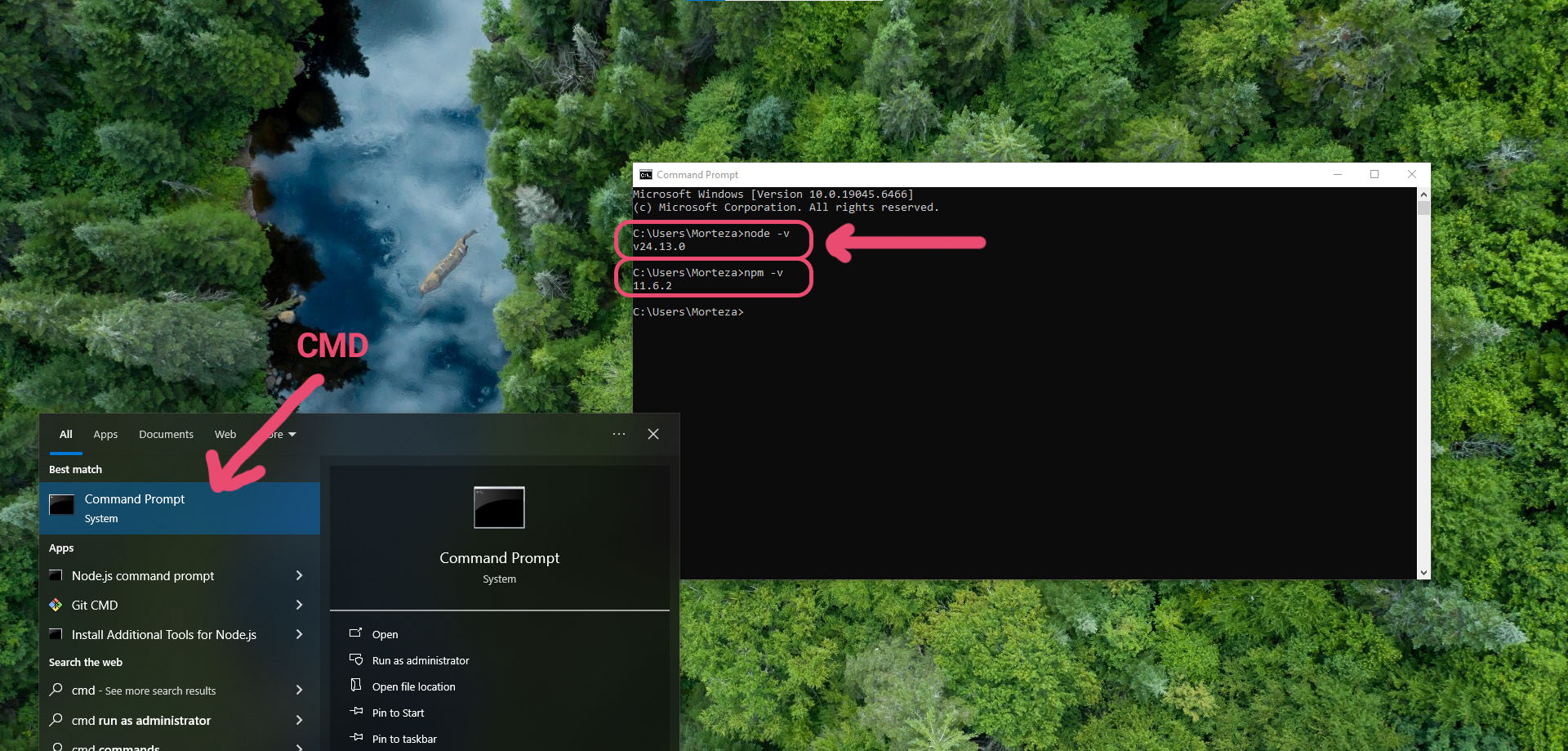
پس از پایان نصب، دکمه ویندوز را بزنید و CMD را جستجو و باز کنید. سپس دستورات زیر را وارد نمایید:
node -v
اگر نسخهای نمایش داده شد، یعنی Node.js بهدرستی نصب شده است.
سپس دستور زیر را اجرا کنید:
npm -v
اگر نسخه npm نیز نمایش داده شد، همه چیز آماده است.
در صورتی که این دستورات خطا بدهند، احتمالاً نصب بهدرستی انجام نشده است.
مرحله ۳: نصب n8n
اکنون میتوانید n8n را روی سیستم نصب کنید.
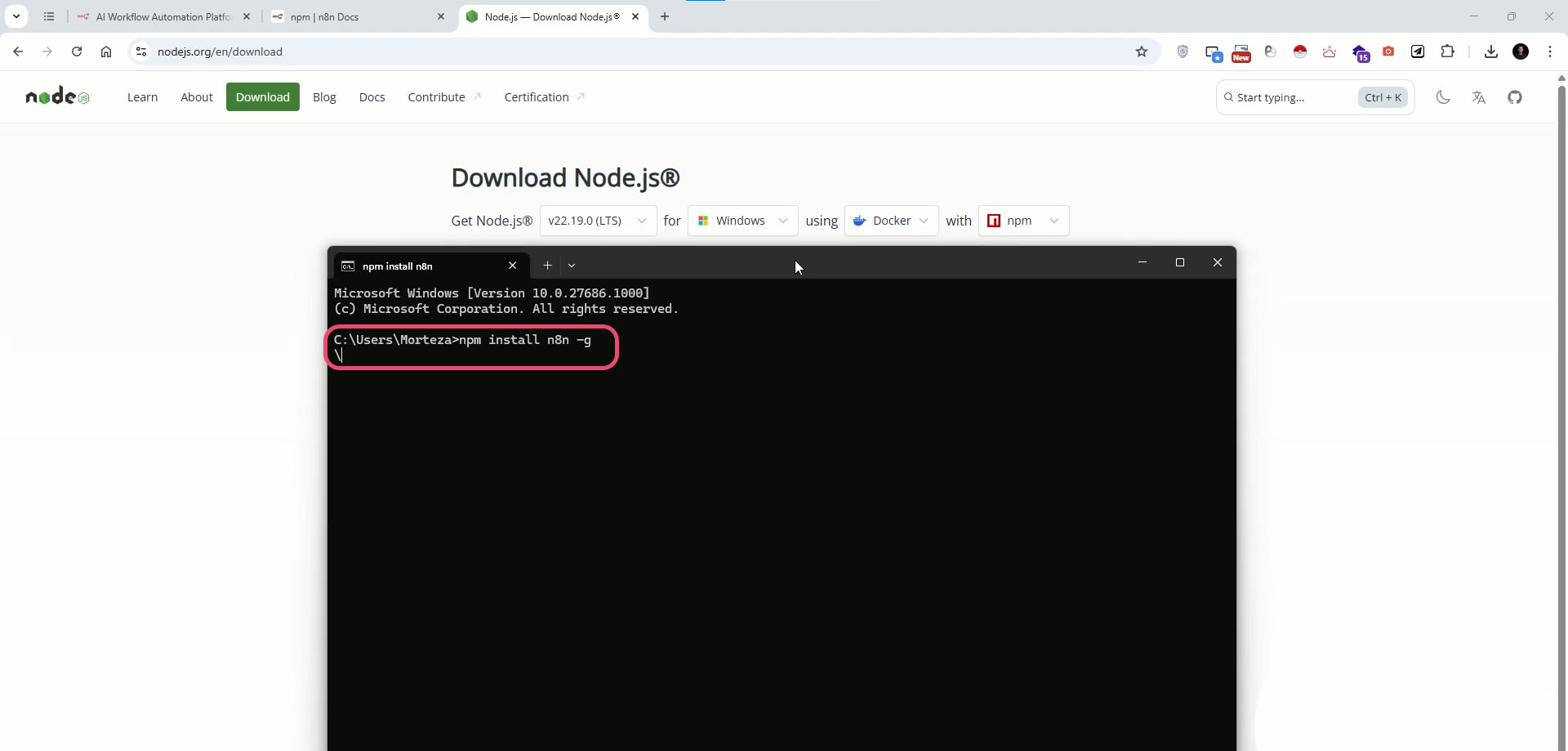
در CMD دستور زیر را وارد کنید:
npm install n8n -g
این دستور آخرین نسخه n8n را دانلود و نصب میکند. بسته به سرعت اینترنت شما، این فرآیند ممکن است چند دقیقه زمان ببرد.
پس از اتمام نصب، برای اطمینان میتوانید دستور زیر را اجرا کنید:
n8n -v
اگر شماره نسخه نمایش داده شد، نصب با موفقیت انجام شده است.
مرحله ۴: اجرای n8n
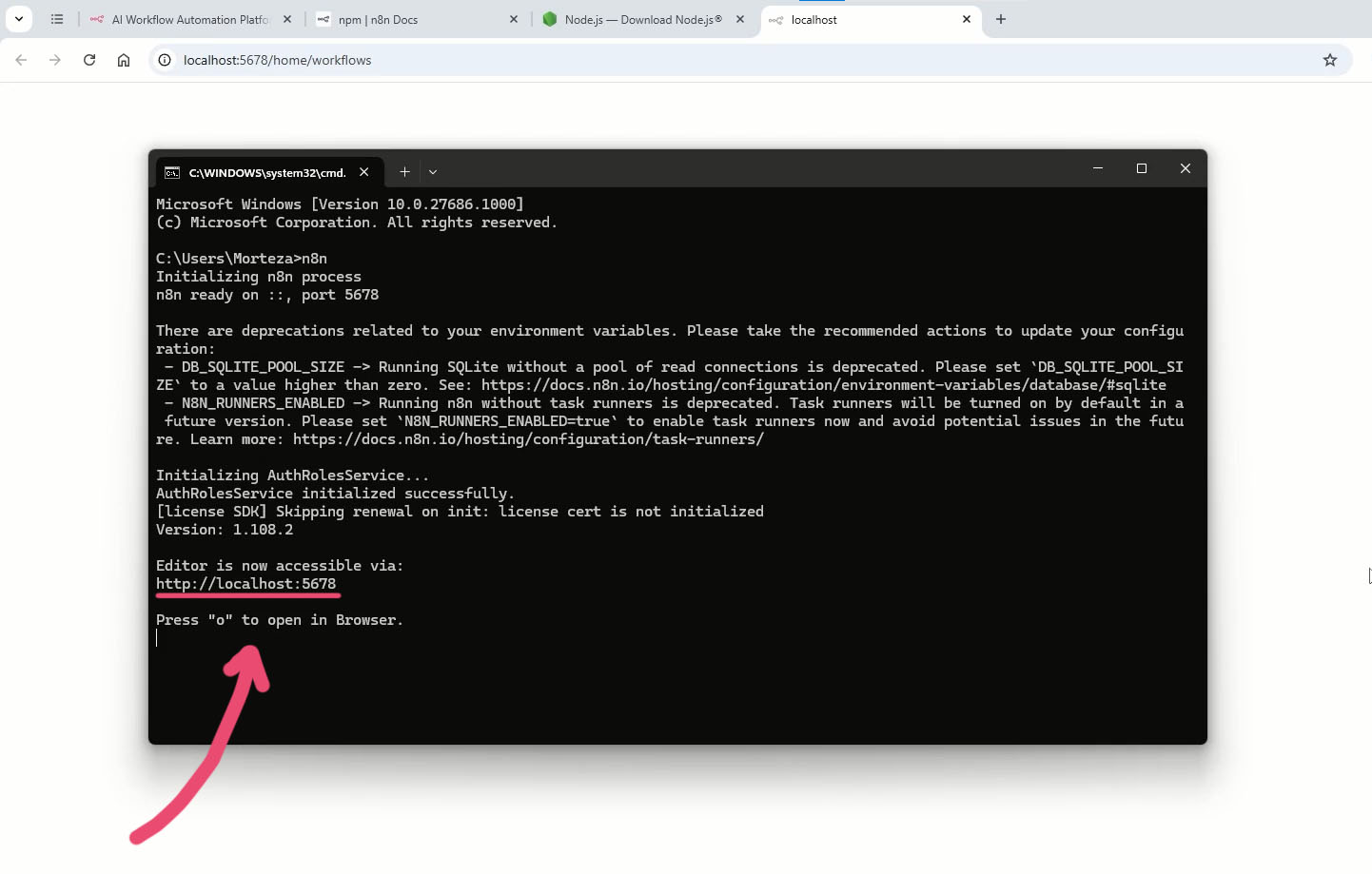
برای اجرای n8n کافی است در CMD بنویسید:
n8n
پس از چند لحظه، پیامهایی در ترمینال نمایش داده میشود و در نهایت آدرس زیر قابل دسترسی خواهد بود:
http://localhost:5678
این آدرس را در مرورگر خود وارد کنید تا محیط گرافیکی n8n باز شود.
در برخی سیستمها، پس از اجرای دستور n8n، با فشردن کلید O مرورگر بهصورت خودکار باز شده و به آدرس بالا هدایت میشود.
نکات مهم درباره نصب n8n بهصورت لوکال
- سیستم شما باید هنگام اجرای ورکفلوها روشن باشد.
- در صورت بستن ترمینال، n8n متوقف میشود.
- برای استفاده دائمی، بهتر است از ابزارهایی مانند PM2 یا اجرای سرویس در پسزمینه استفاده شود.
- در نسخه لوکال، به دلیل استفاده از IP ایران، ممکن است برای اتصال به برخی APIهای خارجی با محدودیت مواجه شوید.
به همین دلیل، برای پروژههای جدی معمولاً استفاده از هاست n8n پیشنهاد میشود.
این روش بهترین گزینه برای شروع رایگان و تست اولیه n8n است.
اگر میخواهید بهصورت حرفهای با n8n کار کنید، ایجنت هوش مصنوعی بسازید و پروژههای واقعی اجرا نمایید، آموزش گامبهگام نصب، راهاندازی و ساخت سیستمهای پیشرفته در
دوره آموزشی n8n (اتوماسیون و ساخت ایجنت هوش مصنوعی) بهطور کامل ارائه شده است.